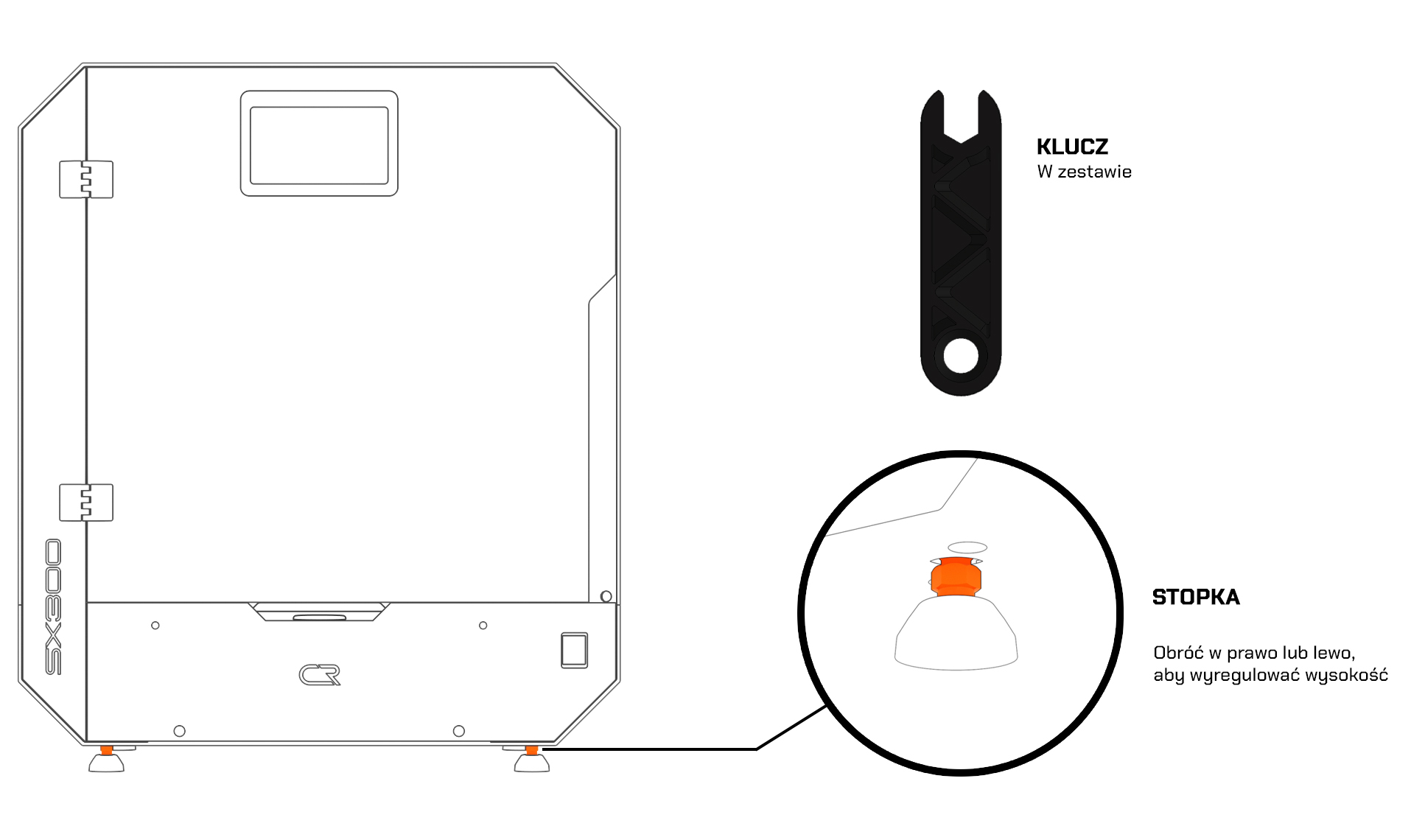
Użyj klucza dodanego do zesatwu aby poprawić stabilność drukarki.
KROK 02
USUŃ BLOKADY
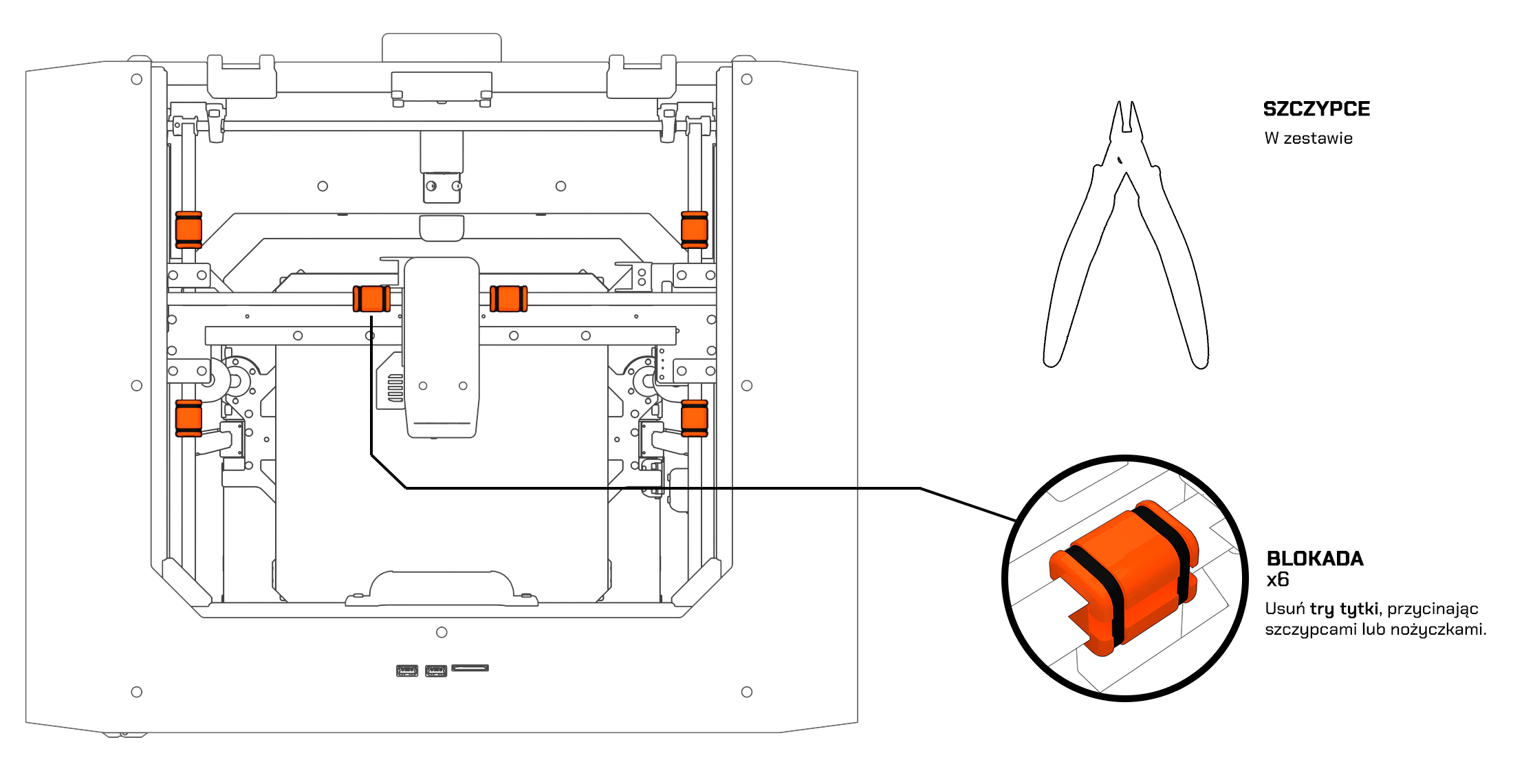
Usuń blokady przecinając trytytki szczypcami.
KROK 03
WŁÓŻ PLATFORMĘ
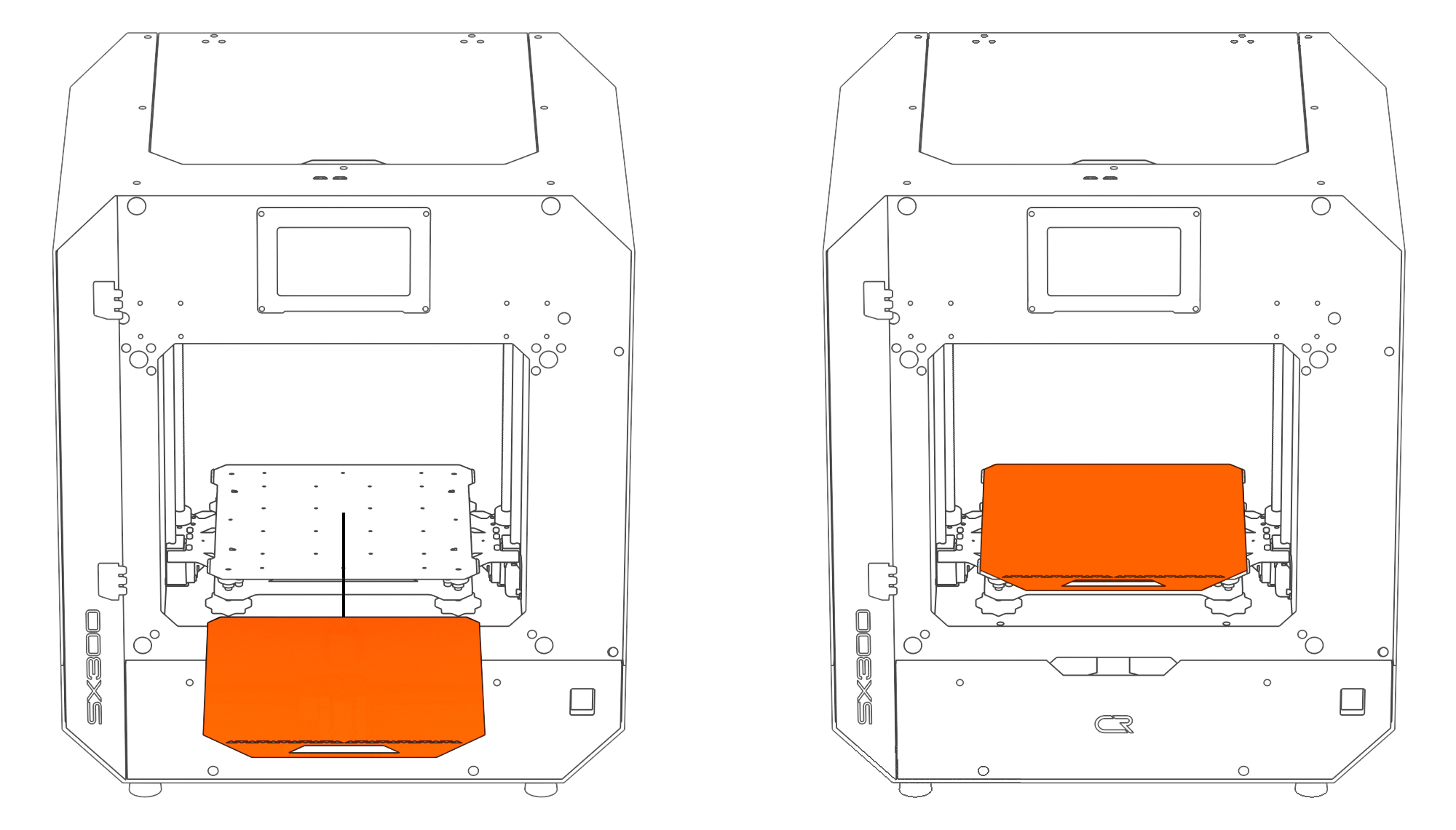
Połóż tackę do druku na platformie.
KROK 04
ZAMONTUJ FILTR HEPA
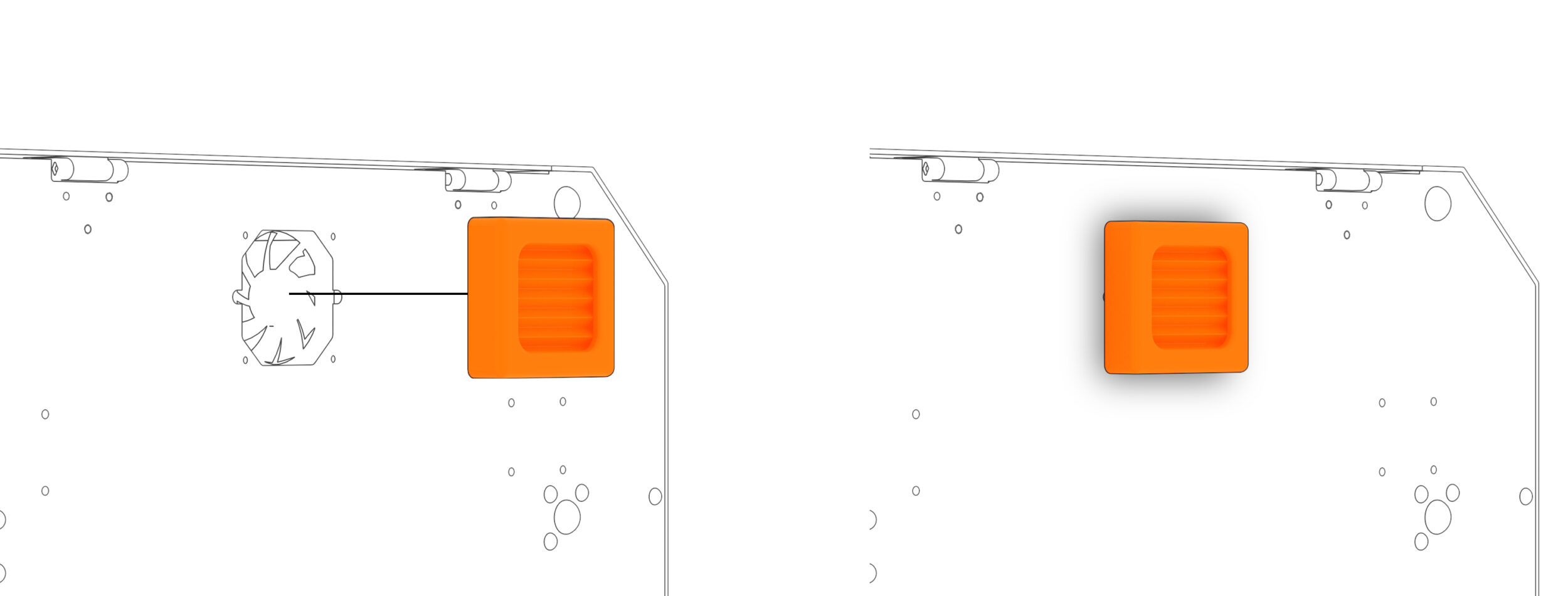
Przyłóż do obudowy filtr HEPA, filtra za pomocą wbudowanych magnesów będzie się trzymał na miejscu.
KROK 05
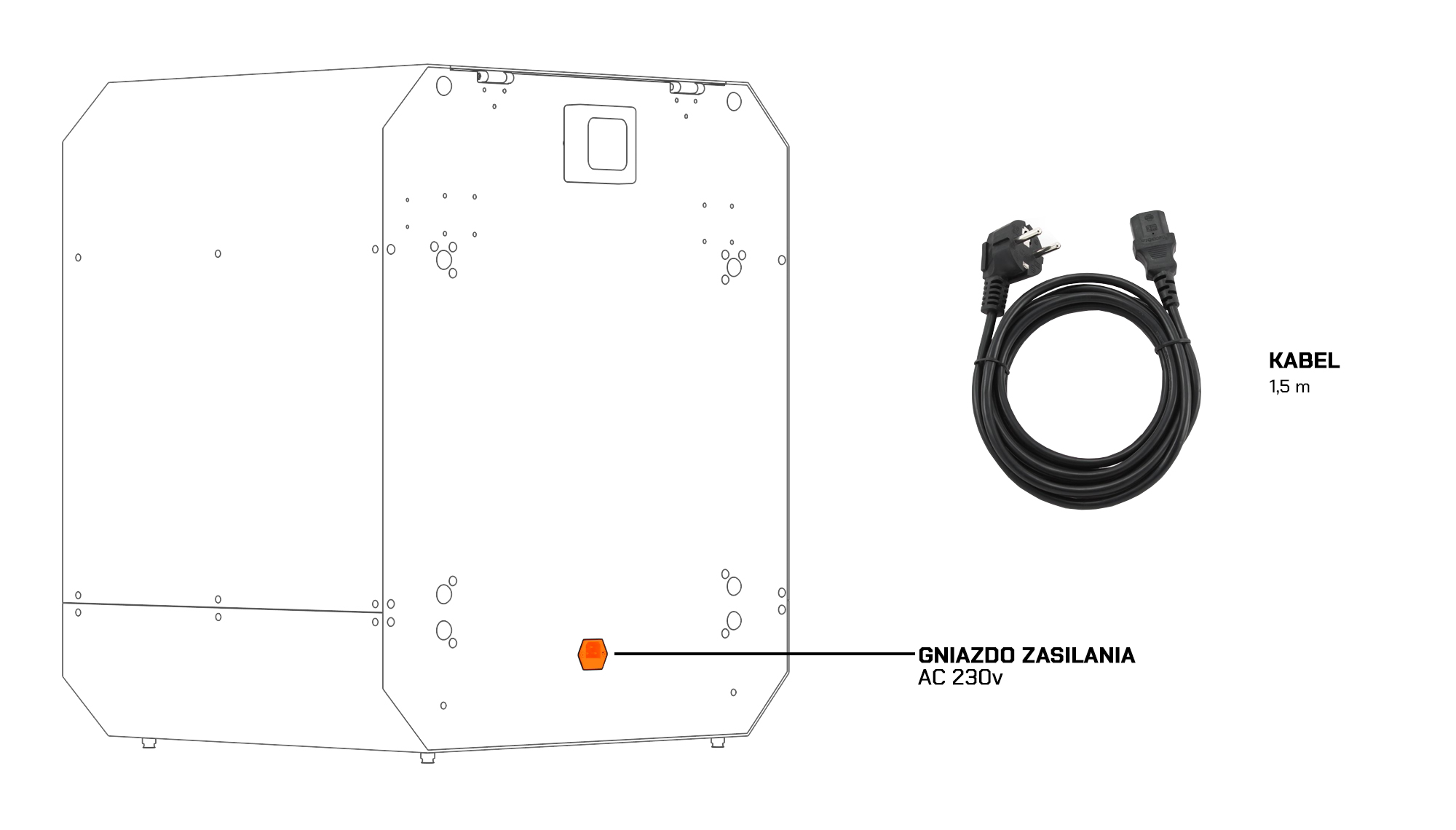
PODŁĄCZ KABEL ZASILAJĄCY
Najpierw podłącz kable do gniazda AC drukarki, a następnie podłącz drukarkę do listwy przepięciowej.
KROK 06
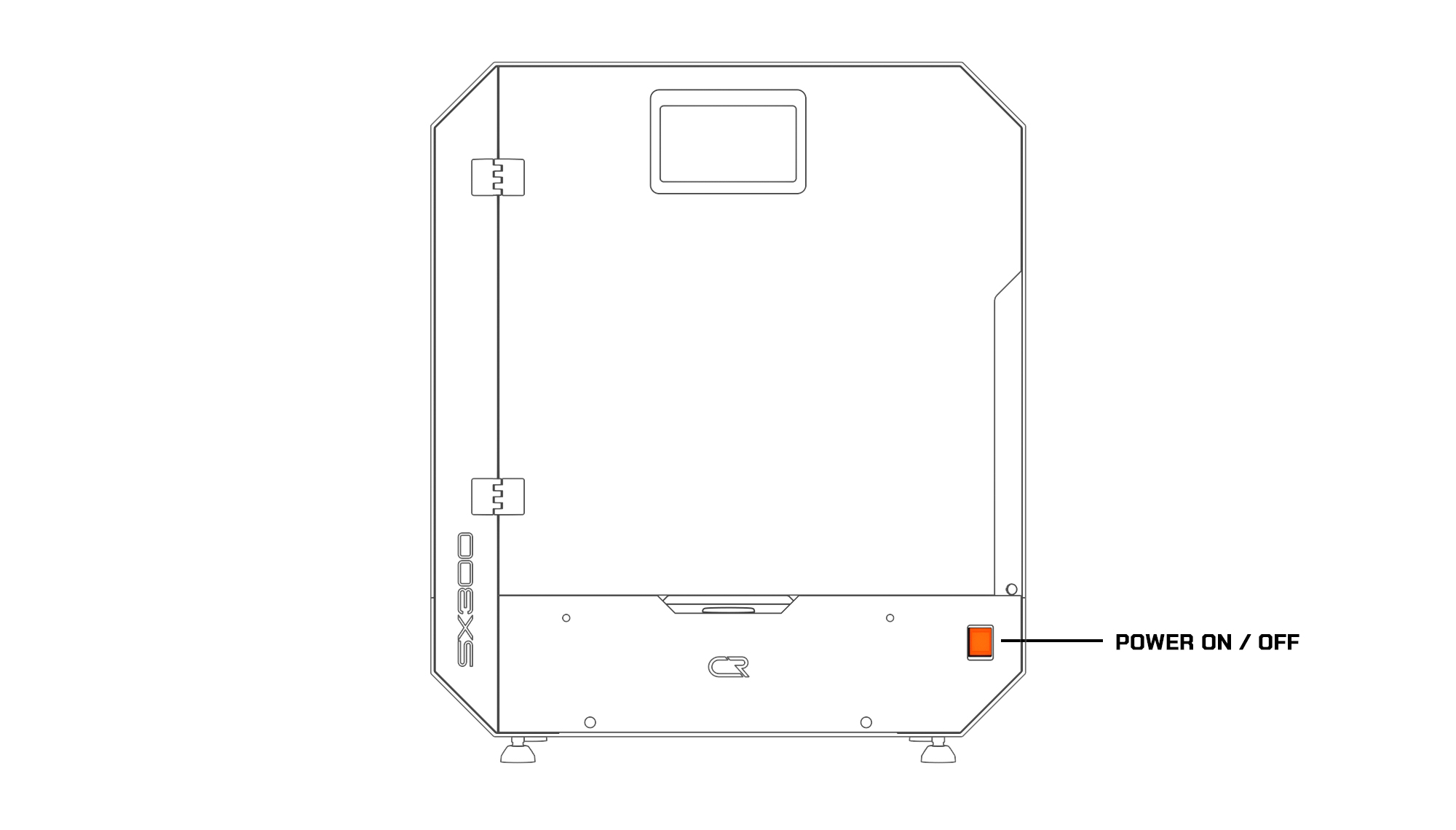
WŁĄCZ DRUKARKĘ
Włącz drukarkę używając włącznika na przodzie drukarki.
KROK 07
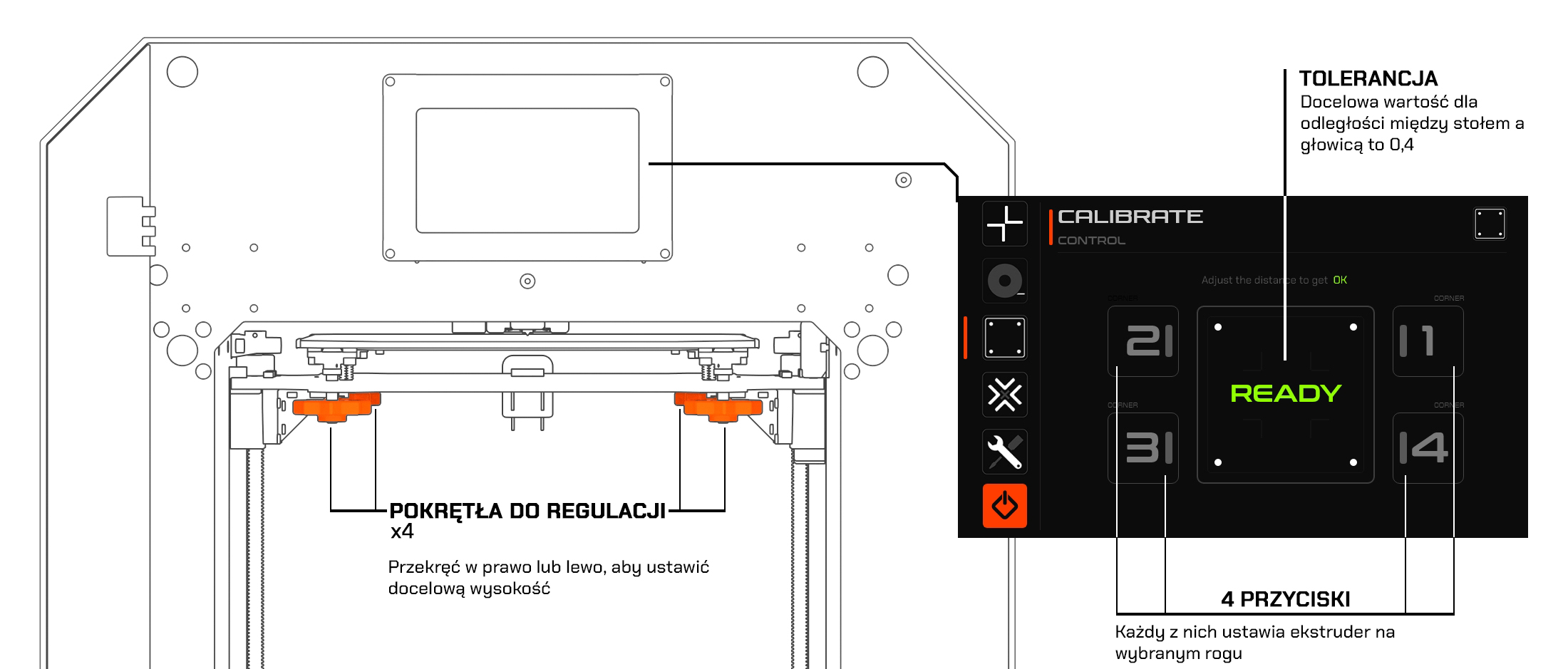
KALIBRACJA STOLU
Aby skalibrować drukarkę;
Kliknij w lewym menu trzeci przycisk, pamiętaj że na platformie musi być umieszczona tacka.
Poczekaj aż platforma automatycznie podniesie się do punktu zero.
Naciśnij na przycisk ” 1 „, ekstruder sam ustawi się na rogu platformy.
Teraz możesz skalibrować wybrany róg obracając pokrętło w lewo lub prawo w zależności czy chcesz obniżyć róg platformy czy podnieść. Podczas obracania pokrętłem na ekranie będą się wyświetlać 3 informacje, pierwsza ” TOO FAR ” co oznacza że oddalasz się od prawidłowej wysokości, druga informacja to ” TOO CLOSE ” co oznacza że jesteś za blisko głowicy i ostatnia najważniejsza to ” OK ” co oznacza że róg platformy jest na prawidłowej pozycji.
Dla kolejnych rogów wykonaj analogiczne operacje.
KROK 08
POŁĄCZ SIĘ Z WI-FI
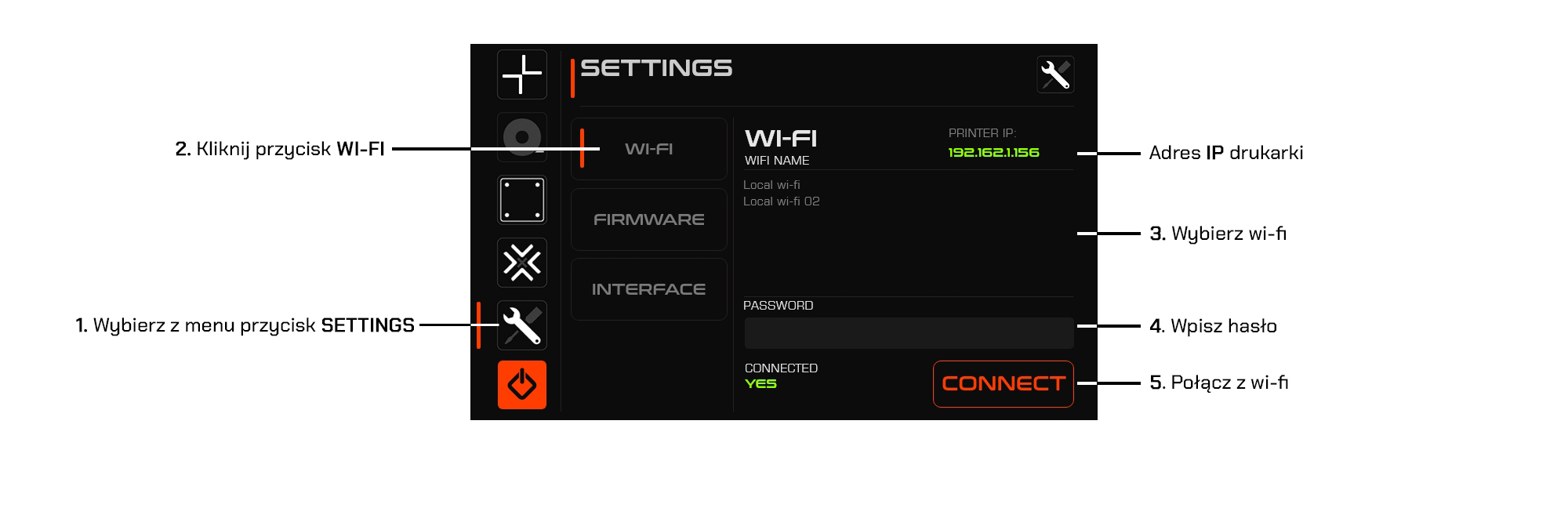
Aby połączyć się z lokalnym WI-FI;
Kliknij na przycisk na dole w lewym menu.
Kliknij na ” Wi-Fi”.
Poczekaj aż wyświetlą się dostępne WI-FI, Wybierz Wi-FI.
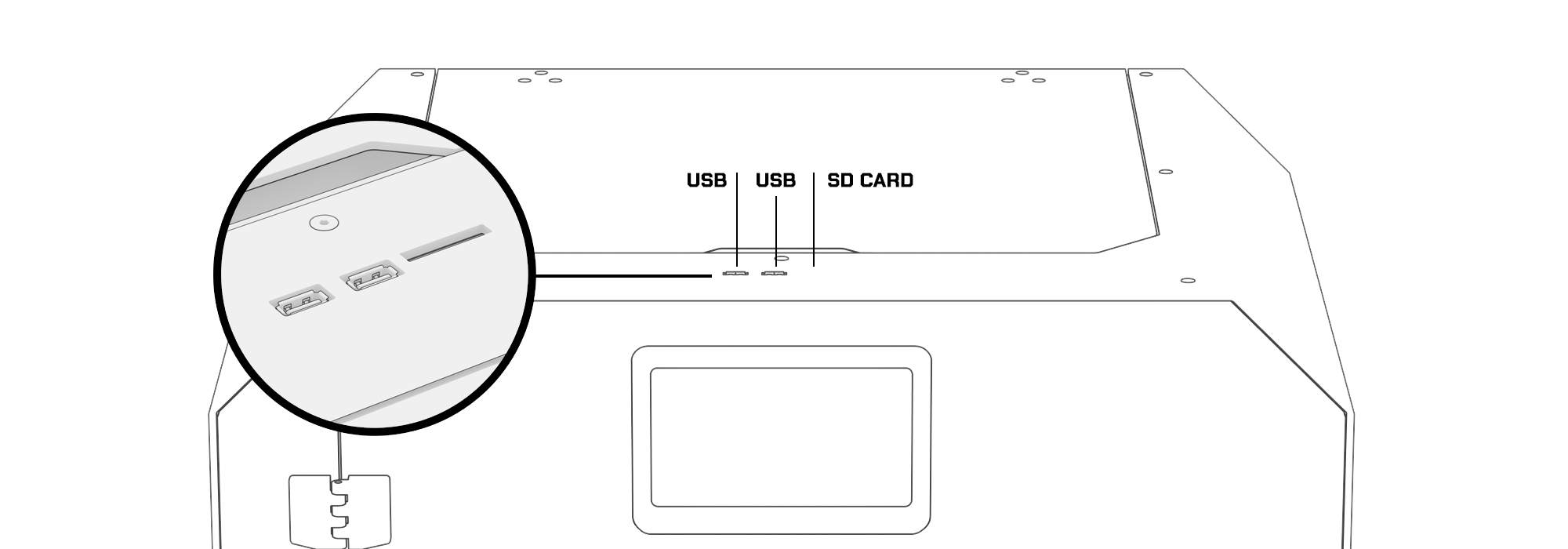
Podłącz do drukarki klawiaturę pod port USB na górze obudowy, wpisz hasło.
Zatwierdź klikając ” CONNECT „..
KROK 09
ZAINSTALUJ SLICER
Zainstaluj wybranych przez siebie Slicer do przygotowywania plików do druku.
FILAMENTY
Na drukarkach CRIXUS możesz drukować wykorzystując filamenty ogólnie dostępne na runku.
KROK 10
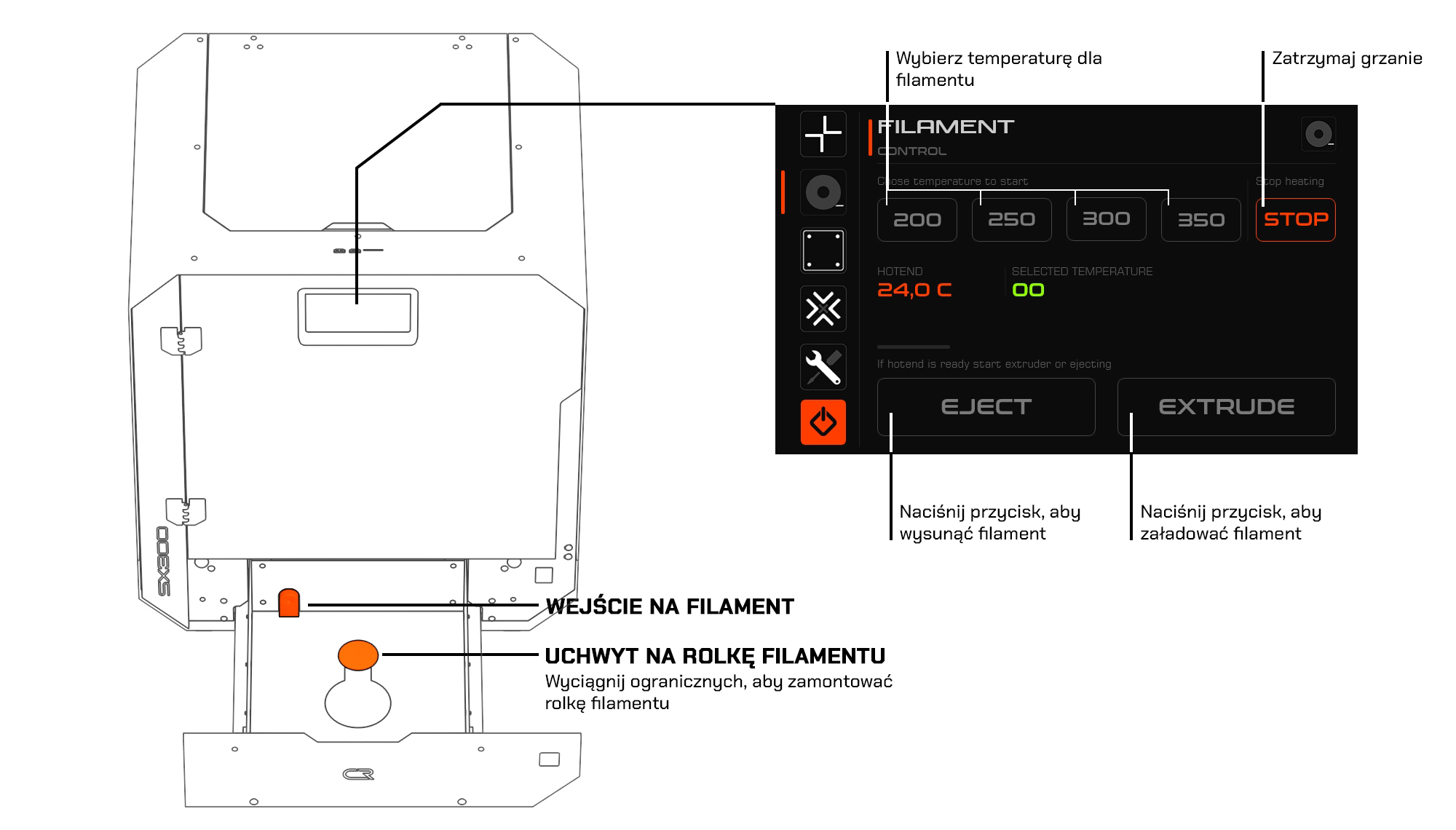
ZAŁADUJ FILAMENT
Aby rozpocząć drukowanie;
Pociągnij za dolną kieszeń aby ją wysunąć.
zdejmij górną nasadkę na uchwycie na szpulę, wystarczy złapać i pociągnąć do góry.
Nałóż szpulę na uchwyt w taki sposób aby filament rozwijał się po lewej stronie szpuli. Nałóż z powrotem górną nasadkę.
Wsuń filament do wejścia na filament, wsuwaj filament do momentu aż poczujesz opór, będzie to oznaczało że filament został osadzony w prawidłowym miejscu.
Upewnij się że platforma nie jest w pozycji zero czyli na samej górze.
Wybierz z lewego menu drugi od góry przycisk.
Dobierz temperaturę głowicy do załadowanego filamentu.
Poczekaj aż głowica nagrzeje się do wybranej temperatury.
Kliknij na przycisk ” EXTRUDE ” aby wtłoczyć filament przez głowicę.
Po załadowanym filamencie, zabierz wytłoczony nadmiar materiału
KROK 11
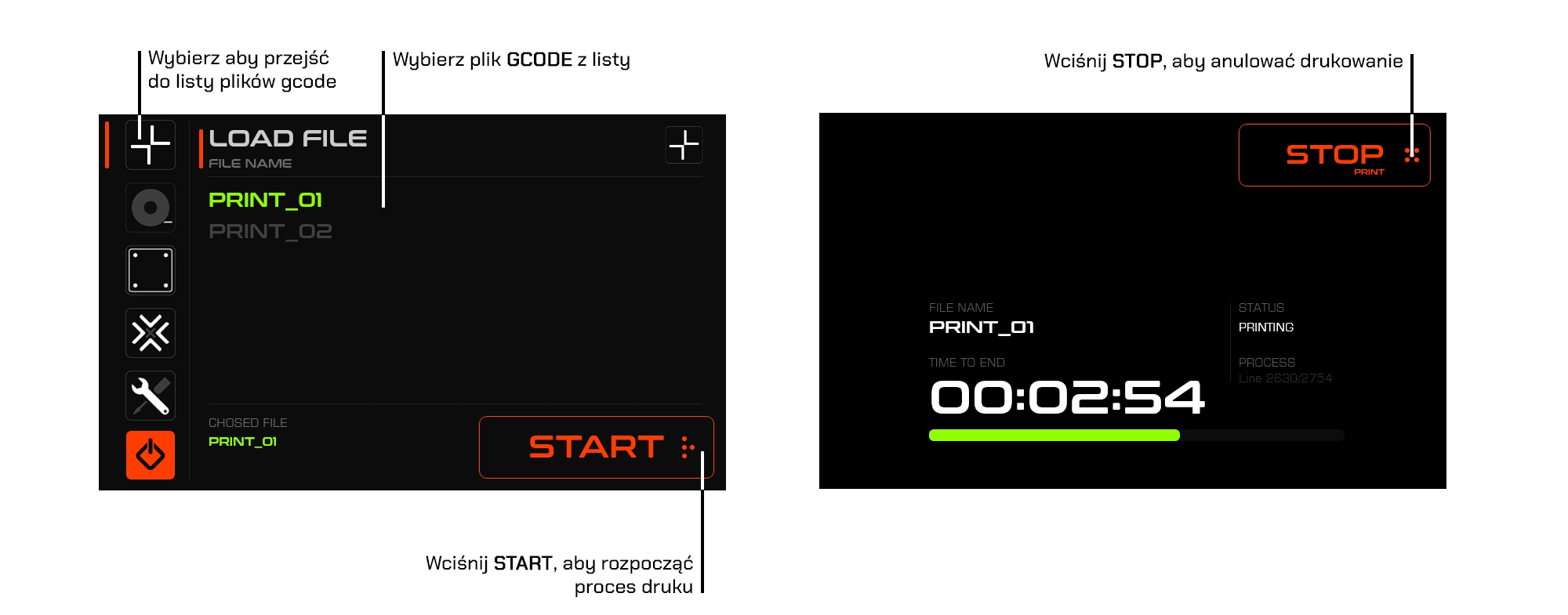
ZACZNIJ DRUKOWAĆ
Aby przesyłać pliki do druku możesz do tego wykorzystać aplikację DRONE HUB , lub wgrać [ gcode ] za pomocą PENDRIVE lub slotu SD
1. PRZESYŁ PLIKÓW PRZEZ APLIKACJE DRONE HUB
– Najpierw pobierz i zainstaluj aplikacje DRONE HUB;