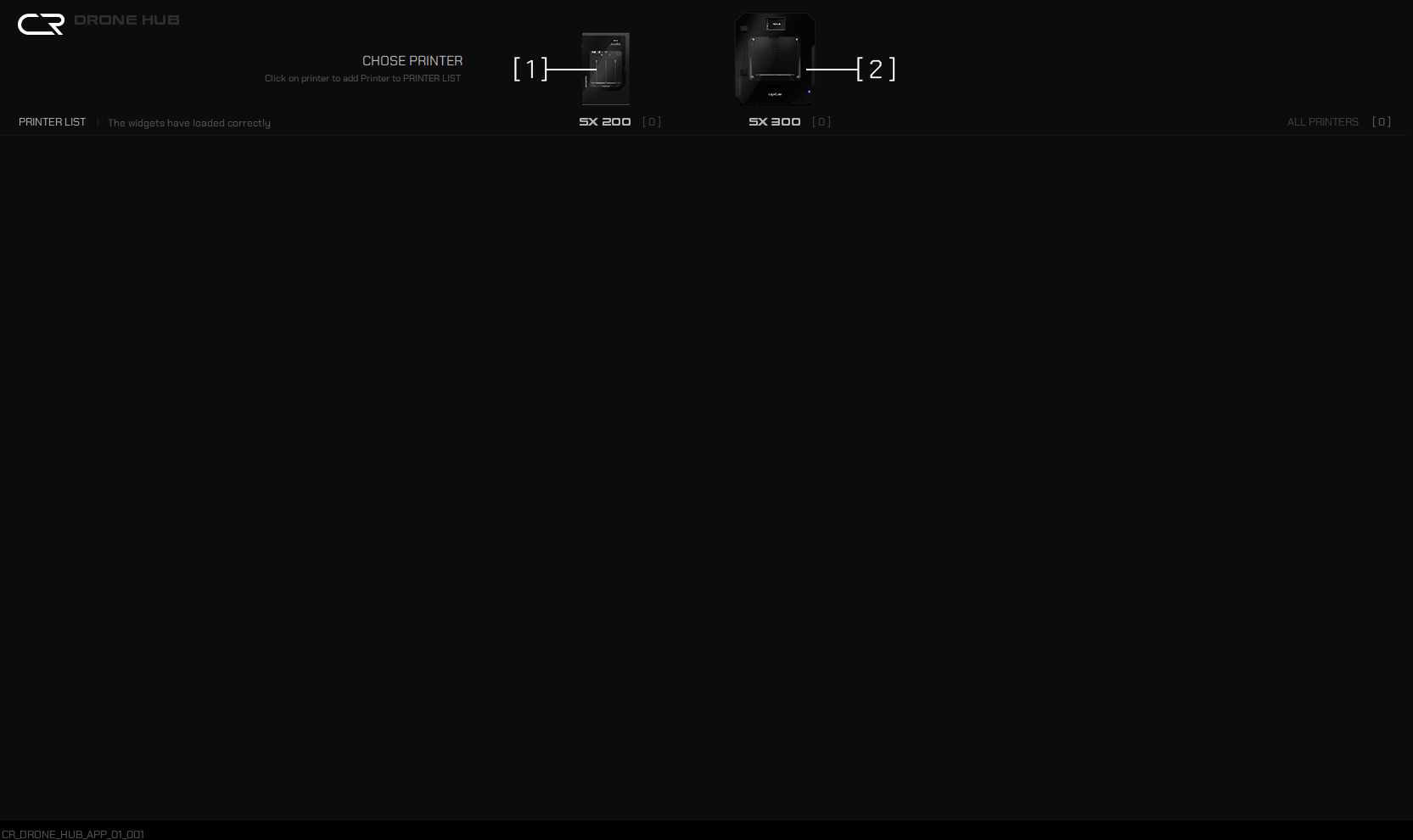
W górnym menu klikając na odpowiednią drukarkę możesz dodać wszystkie drukarki CRIXUS jakie masz.
DODAJ " IP " DO DRUKARKI
KROK 1
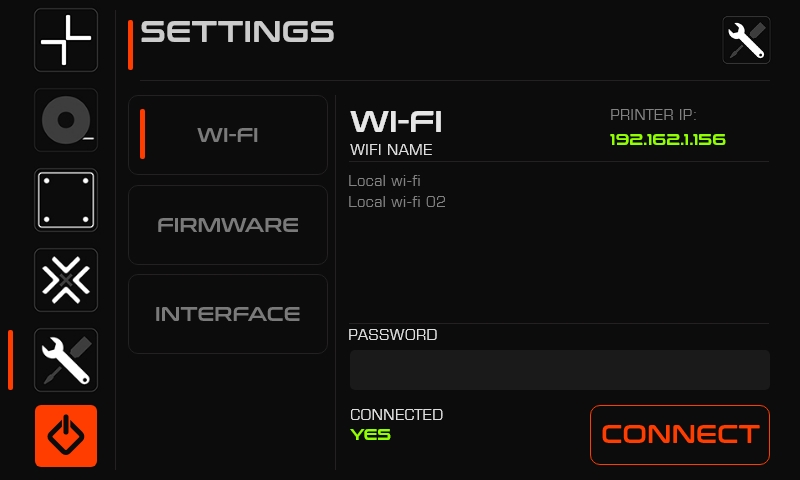
– Sprawdź IP drukarki wchodząc w menu drukarki, SETTINGS –> WI-FI
KROK 2
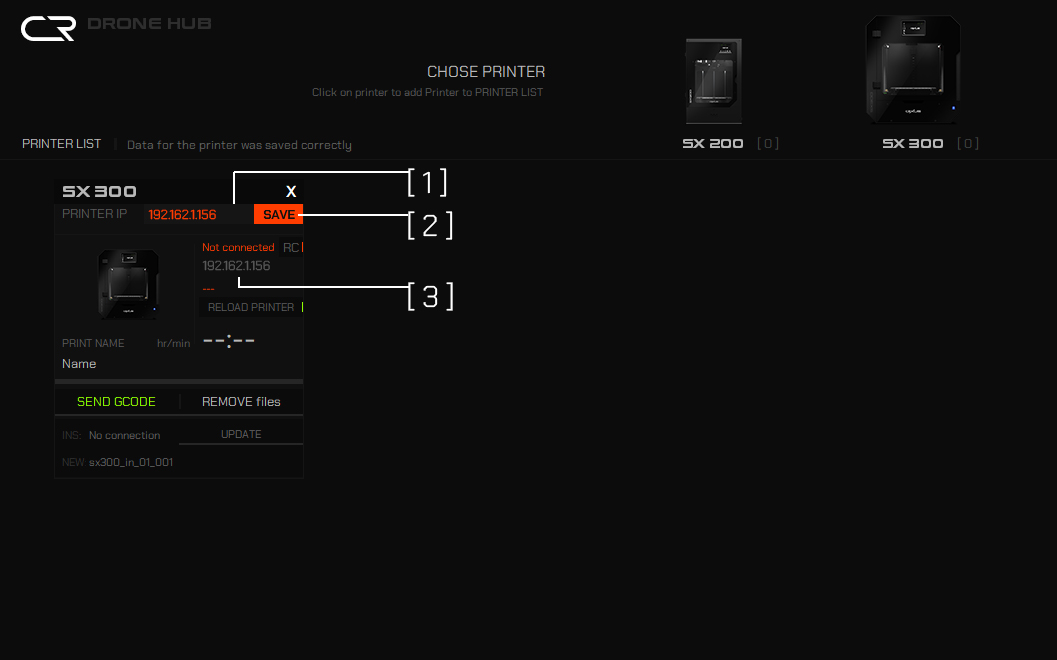
– Wpisz IP z drukarki w polu [ 1 ]
KROK 3
– zapisz IP drukarki klikając na przycisk ” SAVE „ [ 2 ].
– Poniżej wyświetli się zapisane IP[ 3 ]
Zapisanie IP zapisuje również widget drukarki, co oznacza że póki nie usuniesz przyciskiem ” X ” widgetu, to drukarka zawsze będzie widoczna po każdym uruchomieniu aplikacji.
SPRAWDZANIE POŁĄCZENIA
Wszystkie drukarki muszą być podłączone pod tą samą sieć razem z komputerem / laptopem na którym jest zainstalowana aplikacja DRONE HUB.
ABY SPRAWDZIĆ POŁĄCZENIE
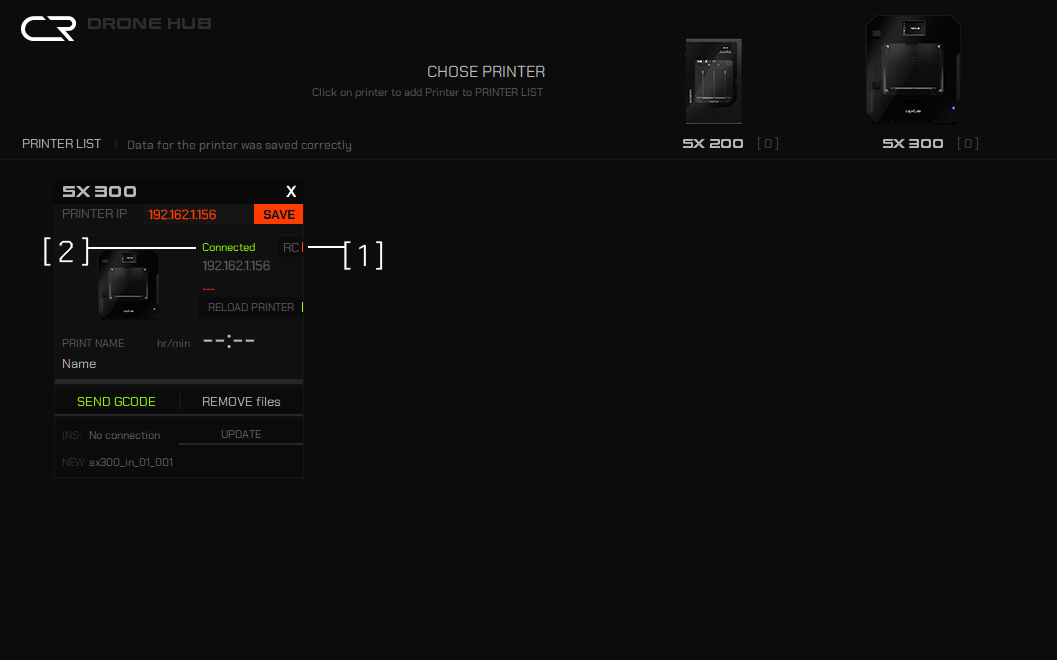
– Kliknij w przycisk ” RC ” [ 1 ], jeżeli połączenie z drukarką w sieci jest wykrywane pojawi się napis na zielono
” Connected ” [ 2 ]
WYŚLIJ PLIK GCODE
Za pomocą DRONE HUB, możesz wysyłać pliki do druku przez wifi do drukarki
ABY WYSŁAĆ PLIK ” GCODE „
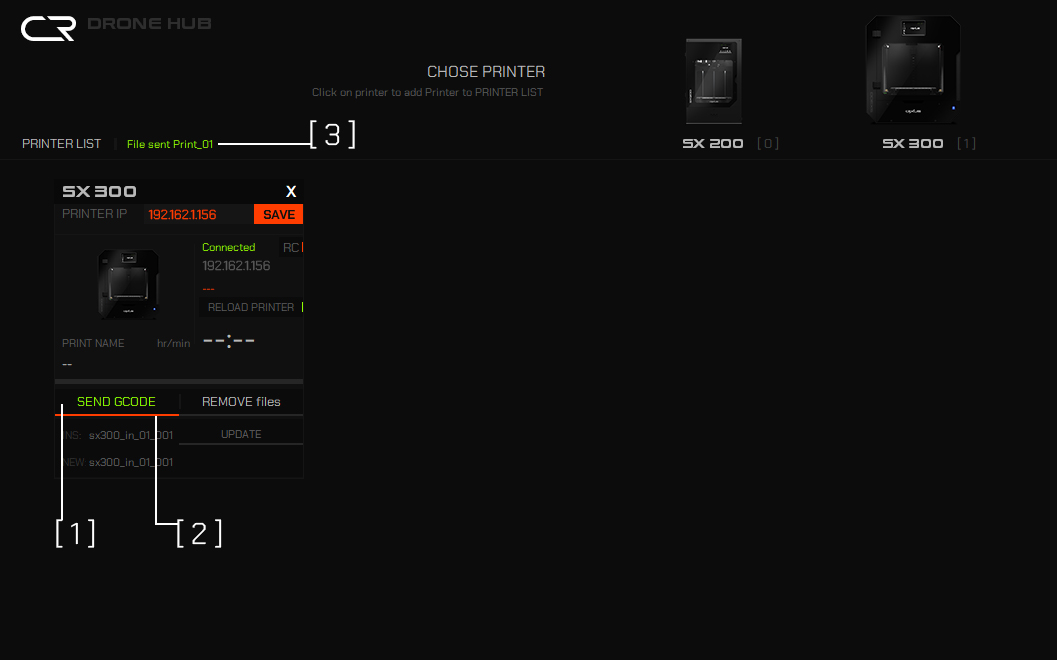
– Kliknij w przycisk ” SEND GCODE ” [ 1 ], wybierz plik z okna explorera.
– Poczekaj aż pasek postępu pod przyciskiem zakryje całą długość przycisku [ 2 ]
– Po prawidłowym przesłaniu pojawi się informacja na zielono ” File sent i nazwa pliku ” [ 3 ]
USUŃ WYSŁANE PLIKI
Korzystając z przycisku ” REMOVE files ” można usunąć wszystkie przesłane do drukarki pliki do druku
ABY USUNĄĆ PLIKI
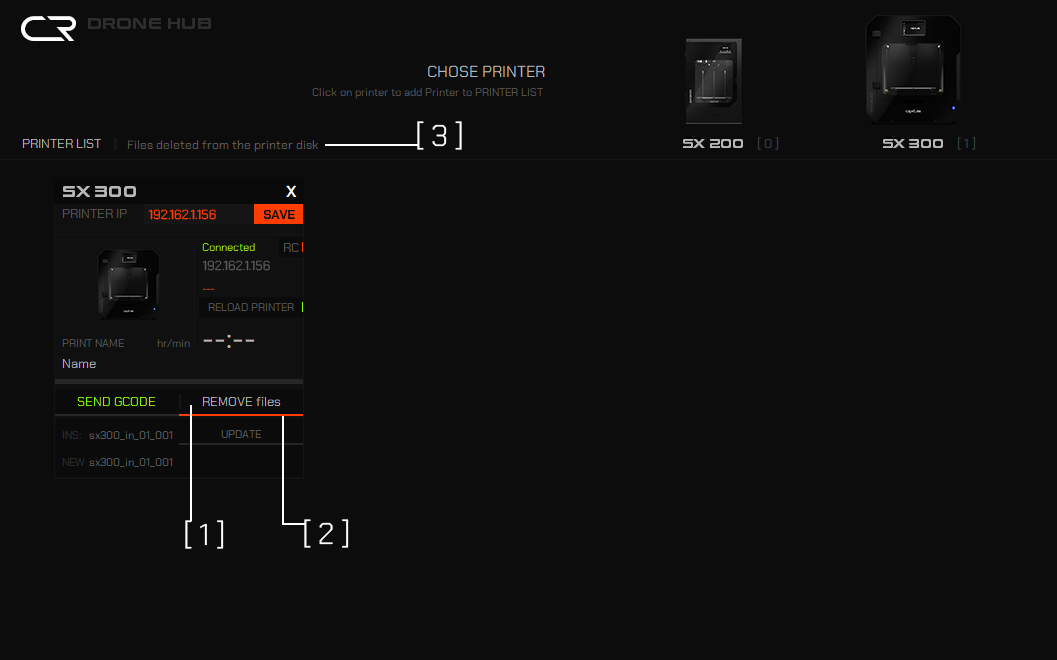
– Kliknij w przycisk ” REMOVE FILES ” [ 1 ]
– Poczekaj aż pasek postępu pod przyciskiem zakryje całą długość przycisku [ 2 ]
– Po prawidłowym usunięciu plików pojawi się informacja ” Files deleted from the printer disk ” [ 3 ]
AKTUALIZACJA SYSTEMU
Przez aplikację DRONE HUB można aktualizować system drukarki.
Aby zaktualizować drukarkę, drukarka musi być połączona do lokalną siecią WI-FI.
PROCES AKTUALIZACJI
– Sprawdź czy twoje wersja jest starsza od aktualnej dostępnej. Możesz to sprawdzić w lewym dolnym rogu widgetu drukarki;
” INS ” podaje numer zainstalowanego systemu na drukarce
” NEW ” podaje numer najnowszego dostępnego systemu
Jeżeli numer INS, jest na końcu mniejszy niż NEW, oznacza że można zainstalować nowy system.
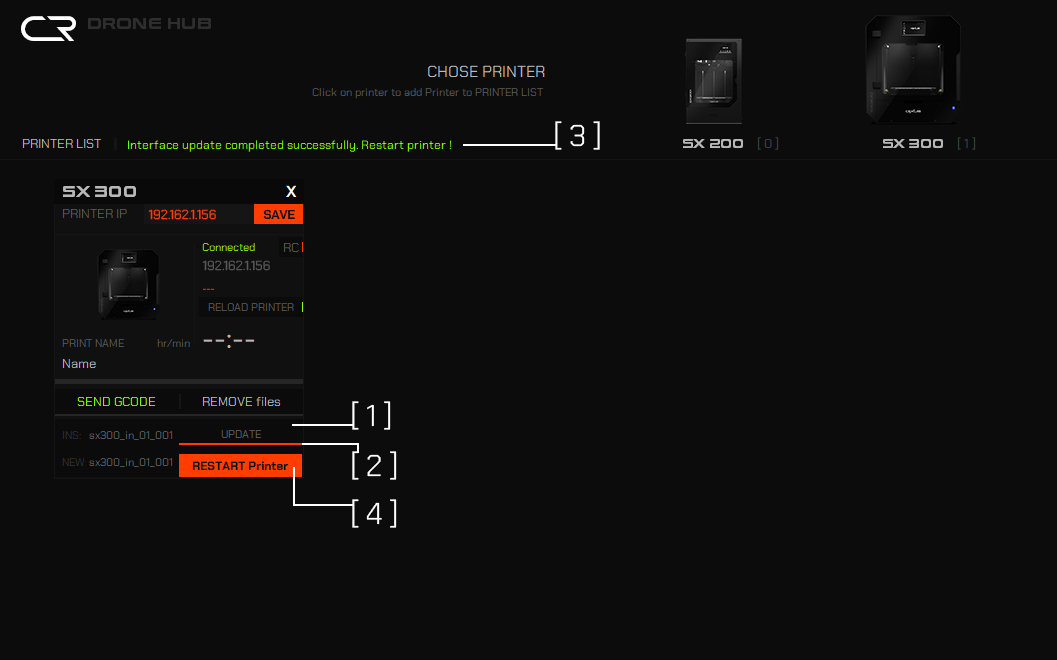
– Kliknij w przycisk ” UPDATE ” aby rozpocząć aktualizację [ 1 ]
– Poczekaj aż pasek postępu pod przyciskiem zakryje całą długość przycisku [ 2 ]
– Po prawidłowej aktualizacji systemu pojawi się informacja ” Interface update completed successfully. Restart printer ” [ 3 ]
– Naciśnij przycisk ” RESTART PRINTER ” w celu aktywacji nowego systemu [ 4 ]
PRZYWRACANIE SYSTEMU
Jeżeli z jakiegoś powodu system drukarki przestanie działać to można go przywrócić w ten san sposób jak przy normalnej aktualizacji systemu.
ŚLEDZENIE PROCESU DRUKU
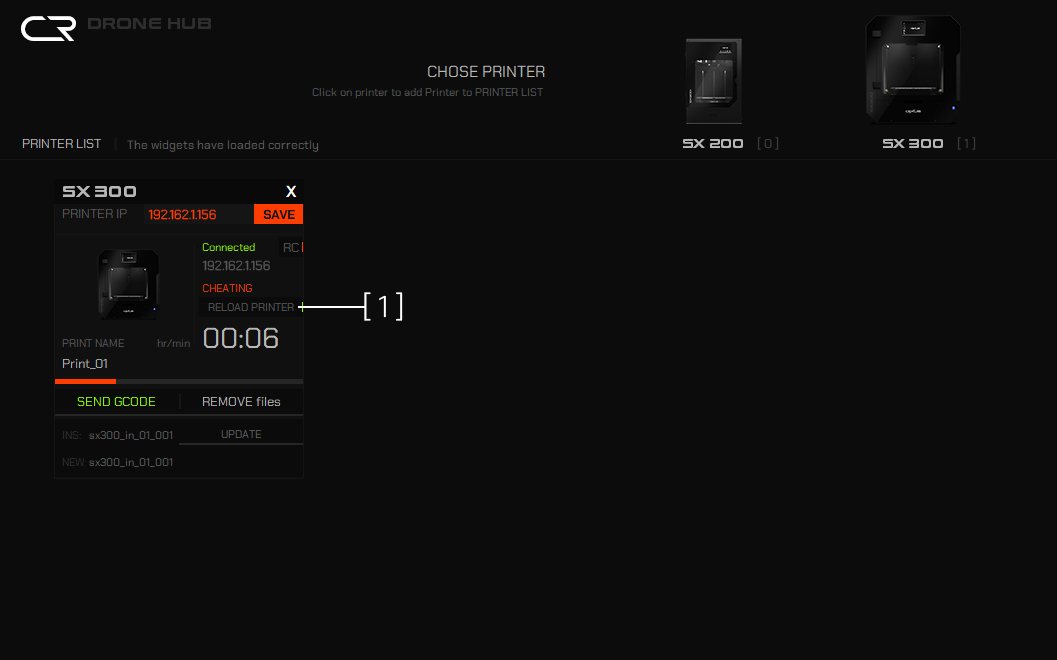
Aby śledzić proces druku wystarczy po włączeniu procesu druku na drukarce kliknąć na przycisk ” RELOAD PRINTER ” [ 1 ], aktywować śledzenie druku można również przed rozpoczęciem procesu druku.
POMOC TECHNICZNA
Skontaktuj się z nami jeżeli masz jakieś pytania odnośnie aplikacji CR DRONE HUB.